
التنسيق الشرطي في إكسل يلوّن الخلايا تلقائياً بحسب قيمتها، فتظهر الأرقام الأعلى من هدف معين بالأخضر والأقل بالأحمر دون أن تلونها يدوياً. وإذا تغيّرت القيمة تغيّر اللون. هذا الشرح يوضح خطوات تلوين الخلايا حسب القيمة، وتمييز المكررات، وتلوين صف كامل بصيغة، وحذف القواعد، وما يقابله في جوجل شيت.
تلوين الخلايا الأكبر من قيمة
- حدد الخلايا التي تريد تنسيقها.
- من تبويب «الصفحة الرئيسية» (Home) اضغط «التنسيق الشرطي» (Conditional Formatting).
- اختر «قواعد تمييز الخلايا» (Highlight Cells Rules) ثم «أكبر من» (Greater Than).
- اكتب القيمة، مثل 300، واختر اللون.
- اضغط «موافق».
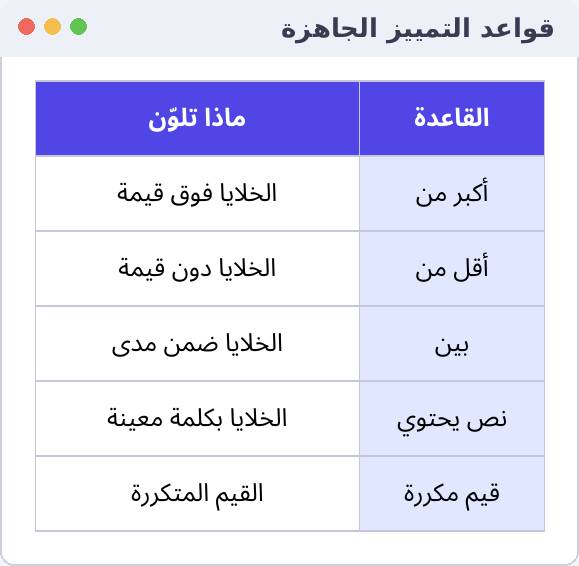
القواعد الجاهزة في القائمة نفسها تشمل «أقل من» و«بين» و«يساوي» و«نص يحتوي» و«تاريخ يحدث» و«قيم مكررة». الجدول التالي من إعدادنا وليس لقطة شاشة.
جدول القواعد الجاهزة
تمييز القيم المكررة
اختر «قيم مكررة» (Duplicate Values) من قواعد تمييز الخلايا، وسيلوّن إكسل كل قيمة تتكرر. للتخلص منها لا للتلوين فقط راجع إزالة المكررات.
تلوين الصف كاملاً بصيغة
لتلوين الصف كله عندما تحقق خلية فيه شرطاً، استخدم قاعدة جديدة بصيغة:
- حدد نطاق الجدول كله، مثل A2:D20.
- اختر «التنسيق الشرطي» ثم «قاعدة جديدة» (New Rule).
- اختر «استخدام صيغة لتحديد الخلايا المراد تنسيقها» (Use a formula to determine which cells to format).
- اكتب الصيغة، ثم اضغط «تنسيق» واختر اللون.
=$D2>300الصيغة تُكتب بالإشارة إلى الخلية الأولى في النطاق. علامة الدولار قبل D تثبّت العمود، وغيابها قبل الرقم 2 يجعل الصيغة تتحرك مع كل صف. فيتلوّن الصف كله إذا كانت قيمة العمود D فيه أكبر من 300.
تلوين الصفوف التي تحتوي نصاً
استخدم الصيغة نفسها مع الدالتين اللتين شرحناهما في فحص وجود نص في خلية:
=ISNUMBER(SEARCH("متأخر", $C2))تعديل القواعد أو حذفها
من «التنسيق الشرطي» اختر «إدارة القواعد» (Manage Rules) لترى القواعد وترتيبها وتعدلها. وللحذف اختر «مسح القواعد» (Clear Rules) من الخلايا المحددة أو من الورقة كلها.
أخطاء شائعة
- صيغة تشير إلى خلية خاطئة، فيتلوّن الصف الخطأ. تحقق أن الإشارة للخلية الأولى في النطاق المحدد.
- نسيان علامة الدولار فيتحرك العمود مع النسخ.
- تعدد القواعد على النطاق نفسه فتتعارض ألوانها. افتح «إدارة القواعد» وراجع الترتيب.
- النسخ واللصق قد ينسخ القواعد معه ويكرّرها، فراجعها بعد اللصق.
في جوجل شيت
حدد الخلايا ثم من قائمة «تنسيق» اختر «التنسيق الشرطي». يظهر شريط جانبي تختار فيه شرطاً مثل «أكبر من» أو «الصيغة المخصصة هي» وتكتب فيه الصيغة بالطريقة نفسها. للبدء راجع جوجل شيت للمبتدئين.
أسئلة شائعة
كيف ألوّن الخلايا حسب القيمة في إكسل؟
حدد الخلايا، ثم التنسيق الشرطي، ثم قواعد تمييز الخلايا، واختر الشرط واللون.
كيف ألوّن الصف كله؟
استخدم قاعدة جديدة بصيغة، وثبّت العمود بعلامة الدولار.
هل يتغير اللون إذا تغيرت القيمة؟
نعم، فالتنسيق الشرطي يتحدث مع تغير البيانات.
الخلاصة
ابدأ بالقواعد الجاهزة، وانتقل إلى الصيغة عندما تريد تلوين صف كامل. وراجع «إدارة القواعد» عند ظهور ألوان غير متوقعة. وللتنسيق مع القوائم راجع القوائم المنسدلة.