
جوجل شيت للمبتدئين: هو برنامج جداول بيانات مجاني من جوجل يعمل من المتصفح، ويحفظ عملك تلقائياً، ويسمح لعدة أشخاص بالعمل على الملف نفسه. إذا كنت تبحث عن شرح جوجل شيت من الصفر، أو كيفية استخدام جوجل شيت لأول مرة، فهذا الدليل يمر بالخطوات الأساسية: إنشاء ملف، وإدخال البيانات، وأول صيغة، والمشاركة، واستعادة الإصدارات القديمة.
كيف تنشئ ملف جوجل شيت
- سجّل الدخول بحساب جوجل.
- افتح موقع Google Sheets على sheets.google.com، أو افتح Google Drive واضغط «جديد» ثم «Google Sheets».
- اختر جدول بيانات فارغاً، أو اختر قالباً جاهزاً من معرض القوالب.
- اضغط على اسم الملف في الأعلى وغيّره.
لا يوجد زر حفظ، فكل تعديل يُحفظ تلقائياً في حسابك على Google Drive.
التعرف على الشاشة
- الخلية: تقاطع صف وعمود، واسمها مثل A1.
- شريط الصيغة: يعرض محتوى الخلية المحددة.
- أوراق العمل: تظهر أسفل الصفحة، ويمكنك إضافة ورقة بعلامة +.
أدخل بيانات واحسب أول صيغة
اكتب جدولاً صغيراً، مثل مصروفات الشهر. كل صيغة تبدأ بعلامة يساوي. لجمع المبالغ اكتب في خلية المجموع:
=SUM(B2:B5)وللمتوسط:
=AVERAGE(B2:B5)في ملفنا التجريبي كانت المبالغ 3000 و800 و1500 و300، فكان المجموع 5600 والمتوسط 1400.
جدول المصروفات
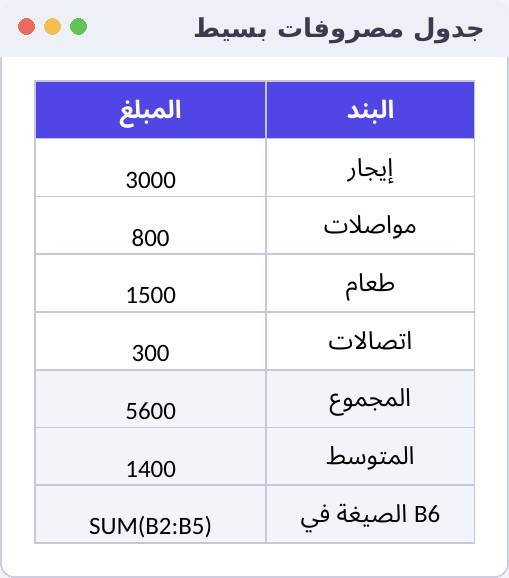
الصورة التالية من ملف جدول بسيط بالصيغتين نفسيهما، أعددناه في إكسل، وتعمل الصيغتان بلا تغيير في جوجل شيت.
نسخ الصيغة بالسحب
اضغط على المربع الصغير في زاوية الخلية المحددة واسحبه لنسخ الصيغة أو تكملة سلسلة. وللتحكم في المراجع عند النسخ استخدم علامة $ كما في شرح VLOOKUP، وتبدأ بقية الدوال من دليل شرح دوال الإكسل.
المشاركة والتعاون
- اضغط زر «مشاركة» أعلى اليمين أو اليسار بحسب لغة الواجهة.
- أضف بريد الشخص، أو اختر «أي شخص لديه الرابط».
- حدد الصلاحية: مشاهد، أو معلّق، أو محرر.
اجعل الصلاحية «مشاهد» إن كنت تريد قراءة الملف فقط، ولا تعطِ صلاحية المحرر إلا لمن تثق به.
استعادة نسخة قديمة
من قائمة «ملف» اختر «سجل الإصدارات» ثم «عرض سجل الإصدارات». ستجد التعديلات مرتبة بالتاريخ ويمكنك استعادة أي نسخة. وللتراجع السريع استخدم Ctrl + Z.
التعامل مع ملفات إكسل
ارفع ملف xlsx إلى Drive وافتحه بـ Google Sheets، أو نزّل ملف جوجل شيت بصيغة إكسل من قائمة «ملف» ثم «تنزيل». قد تختلف بعض الصيغ أو التنسيقات المتقدمة بين البرنامجين، فراجع الملف بعد التحويل.
الخطوة التالية
- تعلم القوائم المنسدلة: القائمة المنسدلة
- اربط ملفين: IMPORTRANGE
- قوالب جاهزة: قوالب جوجل شيت مجانية
أسئلة شائعة
هل جوجل شيت مجاني؟
نعم للاستخدام الشخصي بحساب جوجل، ضمن مساحة التخزين المتاحة في حسابك.
هل يعمل بلا إنترنت؟
يمكن تفعيل العمل دون اتصال من إعدادات Google Drive، وهذا يحتاج إعداداً مسبقاً في المتصفح.
الخلاصة
أنشئ ملفاً، وأدخل بياناتك، وابدأ بـ SUM وAVERAGE، ثم شارك الملف بالصلاحية المناسبة. والتجربة المنتظمة هي أسرع طريق للتعلم.