
القائمة المنسدلة في اكسل وجوجل شيت تجعل الإدخال اختياراً من قيم محددة بدل الكتابة الحرة. في أي ملف يشترك فيه أكثر من شخص تظهر المشكلة نفسها: واحد يكتب «مدفوعة» وآخر «مدفوع» وثالث «تم الدفع». فتفشل المعادلات التي تعدّ الحالات أو تجمعها، وتبدو الأرقام خاطئة وهي في الحقيقة صحيحة لكن الكتابة مختلفة. الحل أبسط مما تتوقع: قائمة منسدلة تجبر الجميع على الاختيار من نفس الكلمات. هذا المقال يشرح كيف تنشئها في جوجل شيت وفي إكسل.
عمل قائمة منسدلة في جوجل شيت
- حدد الخلايا التي تريد أن تظهر فيها القائمة، مثل عمود «الحالة».
- من قائمة «بيانات» اختر «التحقق من صحة البيانات»، ثم «إضافة قاعدة».
- في «المعايير» اختر «قائمة منسدلة» وأدخل القيم، أو اختر «قائمة منسدلة (من نطاق)» وحدد خلايا مكتوبة فيها القيم.
- اختر ما يحدث إذا كتب أحدهم قيمة خارج القائمة: عرض تحذير أو رفض الإدخال.
- احفظ.
كيفية انشاء قائمة منسدلة في اكسل (إضافة قائمة منسدلة في خلية)
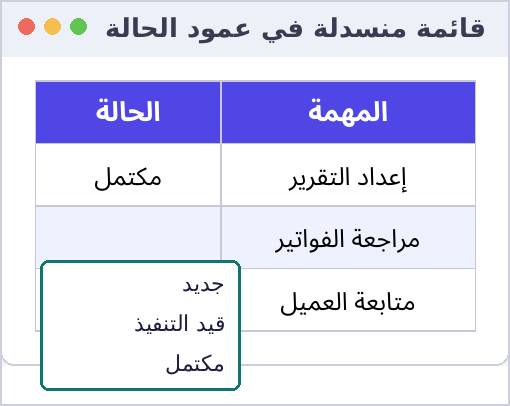
- حدد الخلايا.
- من تبويب «بيانات» اختر «التحقق من صحة البيانات».
- في «السماح» اختر «قائمة».
- في «المصدر» اكتب القيم مفصولة بفاصلة، مثل: مدفوعة,معلقة,متأخرة. وفي بعض الأجهزة العربية قد يطلب إكسل فاصلة منقوطة بدلاً من الفاصلة.
- اضغط «موافق».
الأفضل: اجعل مصدر القائمة نطاقاً لا نصاً
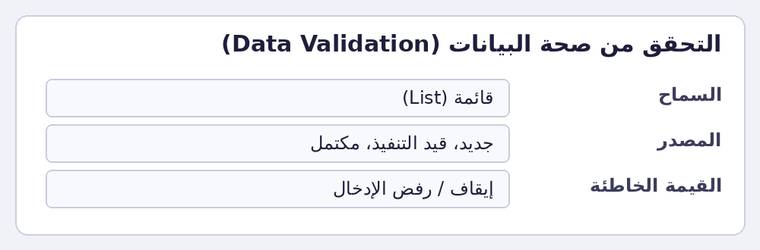
كتابة القيم داخل القاعدة تعمل، لكن تغييرها بعد ذلك يعني تعديل القاعدة في كل مكان. الأسهل أن تكتب القيم في ورقة اسمها «القوائم»، كل قيمة في خلية، ثم تجعل المصدر هو هذا النطاق. فإذا أضفت حالة جديدة تُضاف في الورقة وتظهر في كل القوائم. في إكسل يفضَّل أن تحوّل النطاق إلى جدول (Ctrl+T) حتى يتسع تلقائياً.
تعديل قائمة منسدلة في excel
إن كتبت القيم داخل المصدر، افتح «التحقق من صحة البيانات» على الخلايا نفسها وعدّل نص «المصدر». وإن كان المصدر نطاقاً، عدّل الخلايا في الورقة نفسها. في جوجل شيت افتح «بيانات» ثم «التحقق من صحة البيانات» وعدّل القاعدة الموجودة.
إلغاء القائمة المنسدلة
حدد الخلايا وافتح «التحقق من صحة البيانات». في إكسل اضغط «مسح الكل»، وفي جوجل شيت اضغط «إزالة القاعدة». تبقى القيم المكتوبة في الخلايا كما هي.
ماذا عن البيانات القديمة؟
التحقق من الصحة يمنع الإدخال الجديد الخاطئ لكنه لا يصحح ما كُتب قبله. بعد إضافة القائمة ابحث عن القيم المختلفة في العمود (في إكسل: المرشحات، وفي جوجل شيت: قائمة المرشح) ووحّدها يدوياً مرة واحدة.
تنبيه عن إكسل
القائمة المنسدلة في إكسل لا تمنع اللصق. إذا نسخ أحدهم خلية من مكان آخر ولصقها فوق الخلية، فقد تُمسح القاعدة. وإذا كان الملف حساساً فاحمِ الورقة وحدد الخلايا المسموح بتعديلها.
استخدامات عملية
- حالة الفاتورة: مدفوعة، معلقة، متأخرة.
- أولوية المهمة: عالية، متوسطة، منخفضة.
- اسم الموظف المسؤول من قائمة معتمدة.
- فئة المصروف في ملف الميزانية.
الخلاصة
القائمة المنسدلة تحل مشكلة اختلاف الكتابة من أساسها. اجعل مصدرها نطاقاً في ورقة منفصلة، وحدد ما يحدث عند الخطأ، ووحّد القيم القديمة مرة واحدة. بعدها تصبح معادلات العدّ والجمع أدق دون أي جهد إضافي.
قائمة منسدلة بالتاريخ في اكسل
إذا كان المطلوب ألا يُدخل أحد إلا تاريخاً، فالقائمة ليست الحل. في «التحقق من صحة البيانات» اختر في «السماح» الخيار «تاريخ»، وحدد النطاق المسموح به، مثل تواريخ بعد أول الشهر. هكذا يرفض إكسل أي نص أو رقم غير تاريخ، وهو يستخدم نفس أداة التحقق من صحة البيانات في اكسل.
أسئلة شائعة
اضافة قائمة منسدلة في اكسل: هل تعمل على أكثر من خلية؟
نعم. حدد كل الخلايا قبل فتح التحقق من صحة البيانات، فتُطبَّق القاعدة عليها جميعاً.
الغاء القائمة المنسدلة في اكسل: هل يمسح القيم؟
لا. يمسح القاعدة فقط وتبقى القيم المكتوبة في الخلايا.