
التنسيق الشرطي في اكسل يلوّن الخلايا تلقائياً عندما يتحقق شرط تحدده، وهو يعمل بنفس الفكرة في جوجل شيت. جدول متابعة الفواتير يفقد قيمته إذا لم تلاحظ فيه الفاتورة المتأخرة إلا بعد أسابيع. بدلاً من أن تقرأ الصفوف واحداً واحداً، اجعل الصف يتلوّن بنفسه عندما يمر تاريخ الاستحقاق ولا تكون الفاتورة مدفوعة. تستخدم لذلك التنسيق الشرطي بمعادلة، وهو يعمل بالفكرة نفسها في إكسل وجوجل شيت.
ما هو التنسيق الشرطي في اكسل؟
هو ميزة تغيّر شكل الخلية (لونها أو خطها) بحسب قيمتها أو بحسب معادلة تحددها، فلا تحتاج أن تلوّن يدوياً كل مرة. وهو متاح بنفس الاسم تقريباً في جوجل شيت (conditional formatting).
الجدول المطلوب
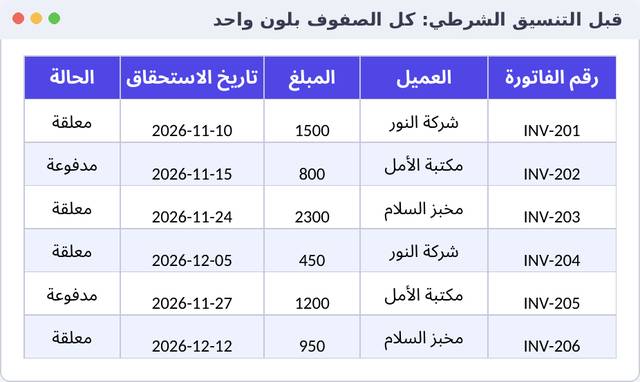
افترض أن الجدول يبدأ من الصف الثاني بعد العناوين وأن الأعمدة هي: A رقم الفاتورة، B العميل، C المبلغ، D تاريخ الاستحقاق، E الحالة (مدفوعة أو معلقة). تأكد أن عمود التاريخ يحتوي تواريخ حقيقية لا نصاً.
المعادلة
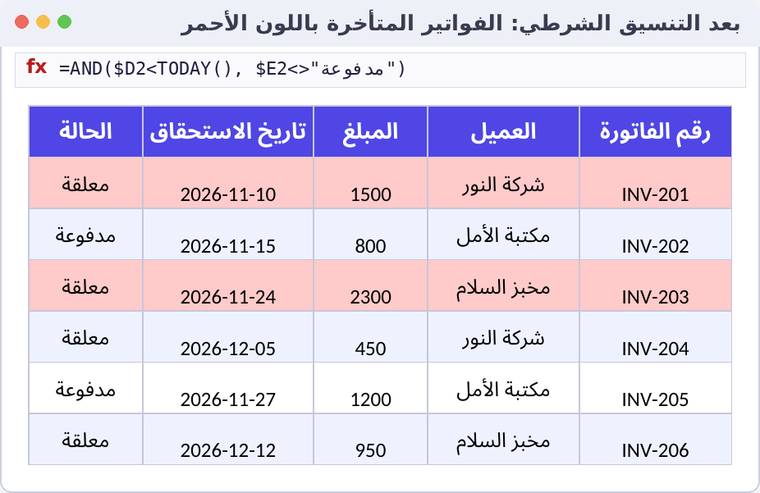
=AND($D2<TODAY(), $E2<>"مدفوعة")تعني: تاريخ الاستحقاق في الصف أقل من تاريخ اليوم، والحالة ليست «مدفوعة». علامة $ قبل اسم العمود تجعل القاعدة تقرأ العمودين D وE في كل صف، وتلوّن الصف كله. أما رقم الصف 2 فهو صف أول خلية في النطاق الذي حددته، ويتغير تلقائياً لباقي الصفوف.
التنسيق الشرطي في excel: الخطوات
- حدد النطاق كله، مثل A2:E200.
- من تبويب «الشريط الرئيسي» اختر «التنسيق الشرطي» ثم «قاعدة جديدة».
- اختر «استخدام صيغة لتحديد الخلايا المراد تنسيقها».
- الصق المعادلة، واضغط «تنسيق» لتختار لون التعبئة، مثل أحمر فاتح.
- اضغط «موافق».
التنسيق الشرطي في جوجل شيت: الخطوات
- حدد النطاق.
- من قائمة «تنسيق» اختر «التنسيق الشرطي».
- في «تنسيق الخلايا إذا» اختر «الصيغة المخصصة هي» والصق المعادلة.
- اختر لون التعبئة واضغط «تم».
ألوان إضافية
يمكنك إضافة قاعدة ثانية لفواتير تستحق خلال الأيام القليلة القادمة، بتبديل الشرط إلى:
=AND($D2>=TODAY(), $D2<=TODAY()+7, $E2<>"مدفوعة")وقاعدة ثالثة بلون أخضر للفواتير المدفوعة: =$E2="مدفوعة". رتّب القواعد بحيث تُقرأ المتأخرة أولاً.
نسخ التنسيق الشرطي في excel
لنقل القاعدة إلى نطاق آخر، انسخ خلية منسقة، ثم حدد النطاق الجديد واختر «لصق خاص» ثم «التنسيقات». أو استخدم أداة «نسخ التنسيق». تحقق بعدها من نطاق القاعدة في «إدارة القواعد».
مشكلات متوقعة
- لا يتلوّن شيء: تحقق أن عمود التاريخ ليس نصاً، وأن اسم الحالة مكتوب مطابقاً تماماً لما في المعادلة (استخدم قائمة منسدلة).
- تتلوّن خلية واحدة فقط: غالباً نسيت علامة $ قبل العمود أو حددت عمود واحد فقط.
- خطأ في الصيغة في بعض أجهزة إكسل العربية: استبدل الفاصلة بفاصلة منقوطة.
- TODAY تتحدث كلما فتحت الملف، فالألوان تتغير بتغير اليوم، وهذا المطلوب.
الخلاصة
قاعدة واحدة بمعادلة AND وTODAY تكفي لتلوين كل فاتورة تجاوزت موعدها ولم تُدفع. أضف قاعدتين للفواتير القريبة والمدفوعة، فتتحول ورقتك إلى لوحة متابعة بسيطة.
تلوين الخلايا المكررة في اكسل
في إكسل: حدد العمود، ثم «التنسيق الشرطي»، «قواعد تمييز الخلايا»، «قيم مكررة». وفي جوجل شيت استخدم صيغة مخصصة، مثل هذه للعمود A:
=COUNTIF($A:$A, $A1)>1مفيد لاكتشاف رقم فاتورة كُتب مرتين. وإذا أردت تلوين الخلايا في اكسل بقيمة معينة فقط، مثل كل مبلغ أكبر من حد، فاستخدم «قواعد تمييز الخلايا» ثم «أكبر من» بدل الصيغة.
ربط القاعدة بدالة IF ودالة TODAY
التنسيق الشرطي بمعادلة يعمل بنفس منطق دالة IF في اكسل، لكنه يغيّر اللون بدل أن يعيد نتيجة. أما دالة TODAY في الاكسل فتعيد تاريخ اليوم وتتحدث عند فتح الملف، لذلك تتغير الألوان من يوم لآخر دون أن تفعل شيئاً. في إنجليزية الأوامر، يسمي إكسل الميزة conditional formatting، وتجد شروحاً بهذا الاسم أيضاً.
أسئلة شائعة
نسخ التنسيق الشرطي في excel: هل تنتقل القاعدة مع الصيغة؟
عند لصق التنسيقات تنتقل القاعدة، لكن راجع نطاقها في «إدارة القواعد» لأنه قد يتجزأ. ثم تأكد أن علامات $ في المعادلة ما زالت مناسبة للنطاق الجديد.