
شرح pivot table بالعربي في هذا المقال: الجدول المحوري في الاكسل هو الأداة التي تلخص آلاف الصفوف في تقرير صغير بسحب الحقول فقط. عندك ورقة فيها مئات صفوف المبيعات، وتريد أن تعرف إجمالي كل منتج أو كل شهر. جمع الأرقام يدوياً أو بكتابة عشرات المعادلات يضيع الوقت. الجدول المحوري (Pivot Table) يفعل هذا بسحب الحقول فقط، ويعمل بنفس الفكرة في إكسل وجوجل شيت. هذه الخطوات مكتوبة لإكسل.
ما هو الجدول المحوري في اكسل (Pivot Table)؟
معنى pivot table بالعربي هو «الجدول المحوري»، أي جدول تدور حوله الأرقام فتغير زاوية النظر إليها. وهو جدول يلخص بياناتك ويجمعها ويعدّها حسب الحقول التي تختارها، دون كتابة معادلات، ويمكن تغيير شكله بسحب الحقول من مكان إلى آخر.
جهّز البيانات أولاً
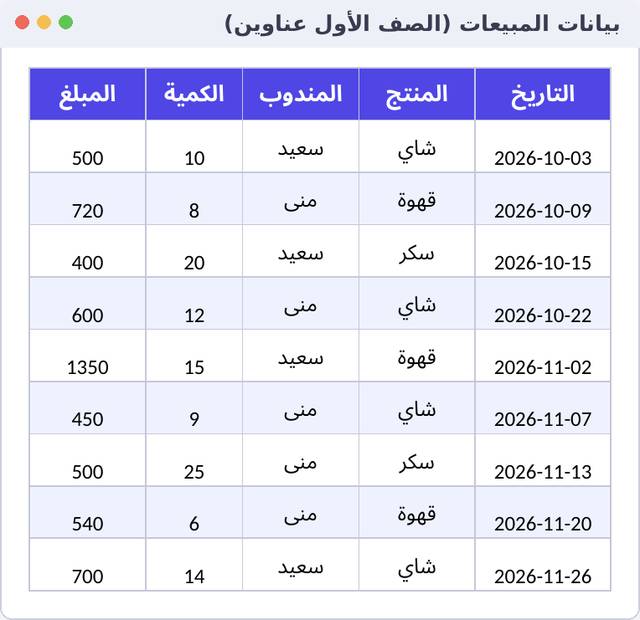
أغلب مشكلات الجدول المحوري تأتي من البيانات لا من الأداة. تأكد من الآتي:
- الصف الأول عناوين، وكل عمود له عنوان مختلف.
- لا توجد صفوف أو أعمدة فارغة داخل الجدول.
- التواريخ مكتوبة كتواريخ حقيقية وليست نصوصاً. لو كانت محاذاة التاريخ إلى اليسار في خلية عربية فغالباً هو نص.
- الأرقام مكتوبة كأرقام بدون وحدة مثل «جنيه» داخل الخلية.
مثال لجدول بسيط: التاريخ، المنتج، المندوب، الكمية، المبلغ.
الخطوة 1: أنشئ الجدول المحوري (pivot table in excel)
اضغط على أي خلية داخل البيانات، ثم من تبويب «إدراج» اختر «PivotTable» (الجدول المحوري). سيظهر لك نطاق البيانات محدداً تلقائياً، فاختر «ورقة عمل جديدة» وأكّد.
الخطوة 2: اسحب الحقول

ستجد على الجانب قائمة بعناوين أعمدتك وأربع مناطق: الصفوف، الأعمدة، القيم، المرشحات. لتقرير بإجمالي المبيعات لكل منتج:
- اسحب «المنتج» إلى «الصفوف».
- اسحب «المبلغ» إلى «القيم». سيجمعها إكسل تلقائياً إذا كانت أرقاماً.
إذا ظهر لك «Count of» بدل «Sum of» فمعنى ذلك أن في العمود خلايا نصية. اضغط على الحقل في «القيم» واختر «إعدادات حقل القيمة» ثم «المجموع»، وصحّح الخلايا النصية في البيانات.
الخطوة 3: قسّم حسب الشهر
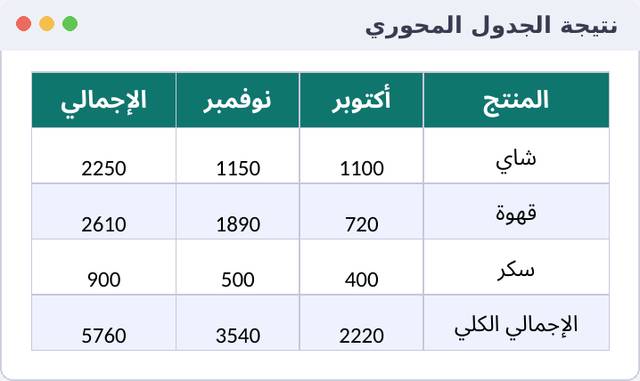
اسحب «التاريخ» إلى «الأعمدة». في الإصدارات الحديثة يجمّع إكسل التواريخ تلقائياً إلى أشهر وأرباع. إن لم يفعل، انقر بزر الفأرة الأيمن على أي تاريخ واختر «تجميع» (Group) ثم «الأشهر». الآن لديك جدول يوضح مبيعات كل منتج في كل شهر.
الخطوة 4: أظهر النسب بدل الأرقام
لمعرفة حصة كل منتج من الإجمالي، انقر بزر الفأرة الأيمن على أي رقم، واختر «إظهار القيم كـ» ثم «% من إجمالي العمود». ويمكنك إضافة نفس الحقل مرة ثانية إلى «القيم» لتعرض المجموع والنسبة جنباً إلى جنب.
الخطوة 5: أضف مرشحاً سريعاً
من تبويب «تحليل الجدول المحوري» اختر «إدراج مقسّم» (Slicer) وحدّد «المندوب». ستظهر أزرار تضغط عليها فيعرض الجدول مبيعات مندوب واحد فقط، وهذا مفيد عند عرض التقرير على شخص آخر.
التحديث لا يحدث وحده
إذا أضفت صفوفاً جديدة إلى البيانات لا يتغير الجدول المحوري تلقائياً. اضغط بزر الفأرة الأيمن عليه واختر «تحديث»، أو من تبويب «بيانات» اختر «تحديث الكل». وإذا أضفت الصفوف أسفل الجدول مباشرة، فالأفضل أن تحوّل البيانات أولاً إلى جدول إكسل (Ctrl+T) ثم تبني عليه الجدول المحوري، فيتسع نطاق البيانات تلقائياً.
أخطاء شائعة
- تحديد جزء من البيانات فقط عند الإنشاء، فتغيب أشهر كاملة.
- وجود مسافات زائدة في أسماء المنتجات، فيظهر الصنف نفسه مرتين.
- كتابة الأرقام كنص.
- تعديل الأرقام داخل الجدول المحوري نفسه. عدّل البيانات الأصلية ثم حدّث.
الخلاصة
رتّب بياناتك في جدول نظيف، ثم اسحب المنتج إلى الصفوف والمبلغ إلى القيم والتاريخ إلى الأعمدة. وتذكّر أن تضغط «تحديث» بعد كل إضافة. بهذه الخطوات تتحول ورقة المبيعات الطويلة إلى تقرير تفهمه خلال دقائق.
مثال pivot table excel: ما يخرج في النهاية
لو كانت بياناتك مبيعات شهر كامل، فبعد الخطوات السابقة ستظهر لك في الصفوف أسماء المنتجات، وفي الأعمدة الأسابيع أو الأشهر، وفي التقاطعات مجموع المبيعات. إذا غيّرت رأيك وأردت معرفة أداء كل مندوب بدل المنتج، فأخرج «المنتج» من الصفوف وضع «المندوب» مكانه، ويُعاد حساب الجدول فوراً. هذه المرونة هي سبب شهرة هذه الأداة وسبب أن كل دروس pivot table excel تبدأ بها.
أسئلة شائعة
pivot table شرح بالعربي: لماذا أستخدمه بدل المعادلات؟
لأنه يلخص آلاف الصفوف دون كتابة معادلة، ويتغير شكله بسحب الحقول.
pivot table excel شرح: هل يغيّر بياناتي الأصلية؟
لا. هو عرض ملخص للبيانات، ولا يعدّل الصفوف الأصلية.
pivot table معنى: ما المقصود؟
كلمة pivot تعني المحور أو الدوران، والمقصود أن تدير الحقول بين الصفوف والأعمدة لترى الأرقام من زوايا مختلفة. ويسمى بالعربية الجدول المحوري، وتسمى تقارير المبيعات منه أكثر استخداماته.