
دالة XLOOKUP هي الدالة الأحدث للبحث في إكسل وجوجل شيت، وكثيرون يسألون عن فرقها مع VLOOKUP أو لماذا تظهر لهم «دالة xlookup غير موجودة». كما سنراجع شرح دالة VLOOKUP وما تفعله حين تتوقف عن العمل، وربطها مع MATCH، وبدائلها مثل INDEX وMATCH. إذا كنت تبحث في إكسل عن سعر منتج أو اسم عميل بدلالة الكود، فأنت تستخدم غالباً VLOOKUP. وربما سمعت أن XLOOKUP أحدث وأسهل. المقال يوضح الفرق الفعلي بين الدالتين، ومتى تبقى على القديمة، ومتى يجب أن تنتقل إلى الجديدة، دون وعود مبالغ فيها.
كيف تعمل VLOOKUP؟
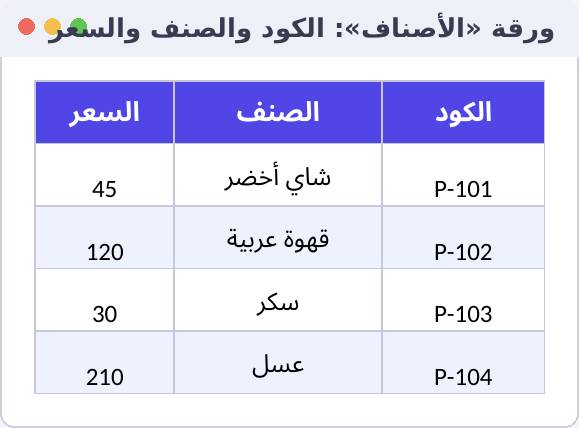
تبحث VLOOKUP عن القيمة في أول عمود من النطاق الذي تحدده، ثم تعيد قيمة من عمود آخر في نفس الصف، وتحدد هذا العمود برقمه داخل النطاق. صيغتها:
=VLOOKUP(A2, الأصناف!A:E, 3, FALSE)الوسيط الأخير FALSE يعني مطابقة تامة. إذا نسيته فستعمل الدالة بمطابقة تقريبية، وقد تعيد سعراً خاطئاً بدون أي تحذير، وهذا من أكثر أخطاء الملفات انتشاراً.
مشكلتان تتكرران مع VLOOKUP. الأولى أنها لا تبحث إلا إلى اليمين: عمود البحث يجب أن يكون أول عمود في النطاق، والنتيجة بعده. والثانية أن رقم العمود مكتوب يدوياً، فإذا أضفت عموداً جديداً داخل الجدول بعد شهور، تنزاح الأرقام وتتغير النتائج دون أن تلاحظ.
شرح دالة XLOOKUP
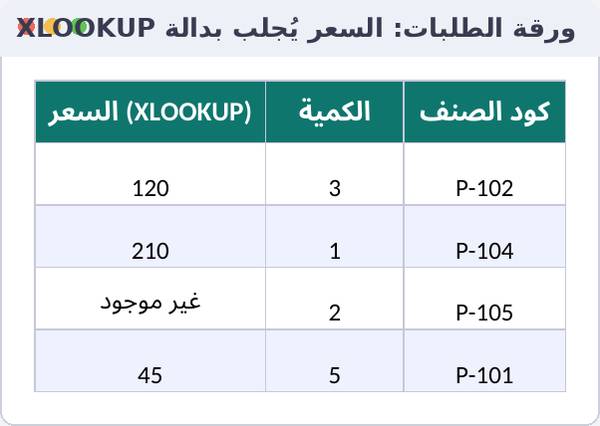
في XLOOKUP تحدد عمود البحث وعمود النتيجة كلاً على حدة:
=XLOOKUP(A2, الأصناف!A:A, الأصناف!C:C, "غير موجود")الوسيط الأول هو القيمة المطلوبة، والثاني عمود البحث، والثالث عمود النتيجة، والرابع (اختياري) النص الذي يظهر إذا لم توجد القيمة، فلا تحتاج إلى IFERROR إضافية. المطابقة هنا تامة افتراضياً، فتختفي مشكلة الوسيط المنسي. وبما أن العمودين منفصلان فيمكنك البحث إلى اليسار أيضاً، ولا يتأثر الناتج إذا أضفت أعمدة بينهما.
مقارنة سريعة

| النقطة | VLOOKUP | XLOOKUP |
|---|---|---|
| اتجاه البحث | إلى اليمين فقط | أي اتجاه |
| نوع المطابقة الافتراضي | تقريبية | تامة |
| إضافة أعمدة للجدول | قد تفسد رقم العمود | لا تتأثر |
| رسالة عند عدم الوجود | تحتاج IFERROR | وسيط جاهز |
| التوافق | كل إصدارات إكسل | إكسل 365 و2021 وما بعدهما |
دالة XLOOKUP غير موجودة عندي: السبب والحل
إذا كتبت XLOOKUP فلم يتعرف عليها إكسل أو ظهر خطأ اسم، فالسبب الأرجح أن إصدارك قديم. XLOOKUP غير متوفرة في إكسل 2019 وما قبله. إذا كان ملفك سيفتح عند أشخاص يستخدمون إصداراً قديماً، فالأفضل أن تستخدم الثنائي INDEX وMATCH، وهو يبحث في أي اتجاه ويعمل في كل الإصدارات:
=INDEX(الأصناف!C:C, MATCH(A2, الأصناف!A:A, 0))أما جوجل شيت فيدعم XLOOKUP وVLOOKUP معاً، فاستخدم الأحدث إذا كنت تعمل هناك.
ملاحظة عن الفواصل في الإصدار العربي
في بعض الأجهزة، بحسب الإعدادات الإقليمية، يطلب إكسل فاصلة منقوطة بين الوسائط بدلاً من الفاصلة العادية. إذا ظهرت لك رسالة خطأ في الصيغة وأنت متأكد من صحتها، جرّب استبدال الفواصل بـ «;».
أي دالة تختار؟
- ملف جديد تستخدمه أنت أو فريقك على إكسل 365 أو جوجل شيت: استخدم XLOOKUP.
- ملف يُشارَك مع جهات قد تستخدم إكسل قديماً: استخدم INDEX مع MATCH.
- ملف قديم يعمل جيداً: لا حاجة لتغييره كله، لكن راجع أن الوسيط الأخير في كل VLOOKUP هو FALSE.
الخلاصة
XLOOKUP أقل عرضة للأخطاء وأسهل في القراءة، لكن VLOOKUP لا تزال تعمل. اختر بحسب الإصدار الذي يفتح به الناس ملفك، وتأكد دائماً من نوع المطابقة قبل أن تعتمد على الأرقام.
دالة VLOOKUP لا تعمل: أسباب شائعة
- نسيت الوسيط الأخير FALSE فتعمل الدالة بمطابقة تقريبية.
- القيمة المطلوبة رقم وعمود البحث نص (أو العكس)، فلا يحدث تطابق. يظهر الخطأ #N/A.
- مسافة زائدة في آخر الاسم في إحدى الخلايا.
- عمود البحث ليس أول عمود في النطاق.
- رقم العمود أكبر من عدد أعمدة النطاق.
دالة VLOOKUP مع MATCH
إذا كنت لا تريد كتابة رقم العمود يدوياً، فاجعل MATCH تجده من اسم العنوان:
=VLOOKUP(A2, الأصناف!A:E, MATCH("سعر البيع", الأصناف!A1:E1, 0), FALSE)هكذا لا تتغير النتيجة إذا أضفت عموداً جديداً. وهذا هو الحل الأقرب إلى XLOOKUP في الإصدارات القديمة. أما شرح دالة INDEX MATCH فهو في القسم السابق، وهي تبحث في أي اتجاه.
البحث بشرطين: VLOOKUP بشرطين وXLOOKUP
VLOOKUP وحدها تبحث عن قيمة واحدة. للبحث بشرطين في إكسل 365 يمكن دمج عمودين بعلامة & داخل XLOOKUP:
=XLOOKUP(A2&B2, الأصناف!A:A&الأصناف!B:B, الأصناف!E:E, "غير موجود")ويعمل هذا في الإصدارات التي تدعم XLOOKUP فقط. على ملفات كبيرة قد يكون ثقيلاً، فجرّبه على نطاق محدد بدل أعمدة كاملة.
أسئلة شائعة
هل دالة vlookup في الاكسل ما زالت صالحة؟
نعم، تعمل في كل الإصدارات ولا تزال مستخدمة في ملفات كثيرة. الأفضل فقط أن تتأكد من المطابقة التامة، وأن تنتقل إلى XLOOKUP عندما يسمح الإصدار.