
تريد أن تظهر بيانات ملف جوجل شيت في ملف آخر وتتحدث تلقائياً كلما تغيّر الأصل؟ هذا ما تفعله دالة IMPORTRANGE. في هذا الشرح ستتعلم ربط البيانات بين ملفات جوجل شيت خطوة بخطوة، وكيف تسمح بالوصول، وكيف تدمجها مع QUERY، وكيف تتعامل مع أشهر الأخطاء.
ما هي دالة IMPORTRANGE؟
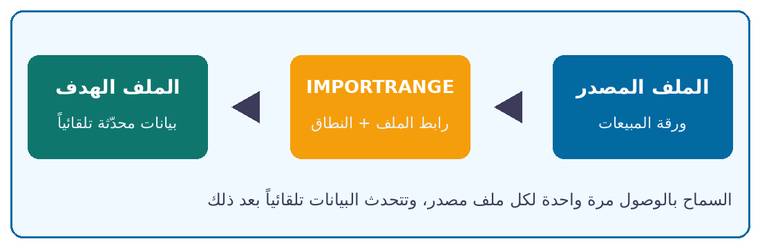
IMPORTRANGE دالة في جوجل شيت تجلب نطاقاً من خلايا ملف آخر إلى ملفك الحالي. الصيغة:
=IMPORTRANGE("رابط_الملف_المصدر", "اسم_الورقة!A1:D20")الوسيط الأول رابط ملف جوجل شيت المصدر كاملاً بين علامتي تنصيص، والثاني نص يحوي اسم الورقة وعلامة التعجب والنطاق. كلاهما نص، فلا تنسَ علامات التنصيص.
طريقة ربط ملفين خطوة بخطوة
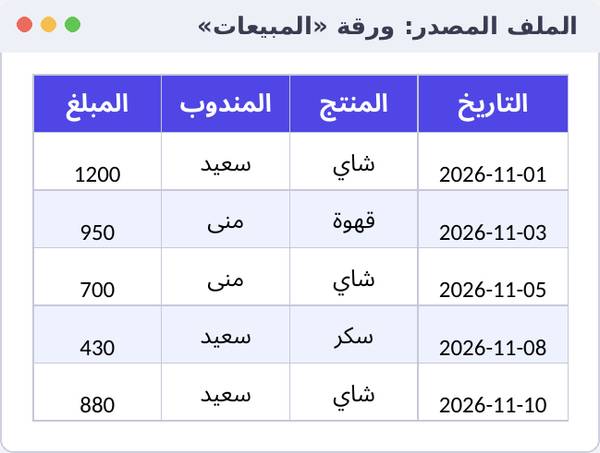
- افتح الملف المصدر وانسخ رابطه من شريط العنوان.
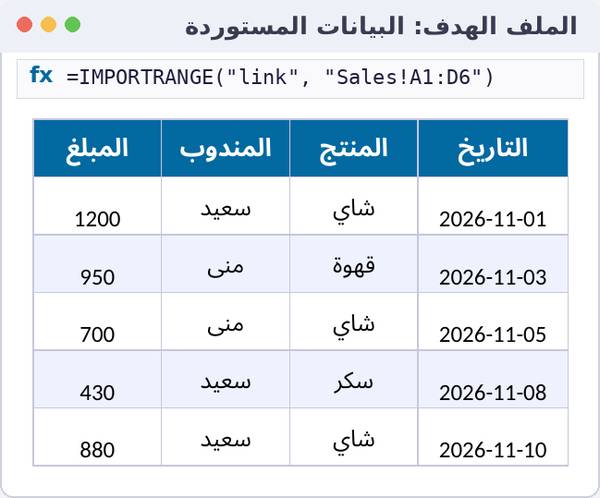
- افتح الملف الهدف، واكتب الدالة في خلية فارغة، ثم الصق الرابط واكتب الورقة والنطاق، مثل:
=IMPORTRANGE("https://docs.google.com/spreadsheets/d/معرّف_الملف/edit", "المبيعات!A1:D200")- عند أول مرة سيعرض الخلية رسالة خطأ REF# وتظهر عبارة تطلب ربط الملفين. اضغط على «السماح بالوصول» (Allow access). بعدها تظهر البيانات.
يكفي أن تسمح بالوصول مرة واحدة لكل ملف مصدر، وتحتاج أن يكون لديك صلاحية عرض على الأقل في الملف المصدر.
ربط ملفات جوجل شيت مع QUERY لتصفية البيانات
غالباً لا تريد كل الأعمدة. ضع IMPORTRANGE داخل QUERY لتختار الأعمدة وتضيف شرطاً:
=QUERY(IMPORTRANGE("رابط_الملف", "المبيعات!A1:D200"), "select Col1, Col4 where Col2 = 'شاي'", 1)داخل QUERY تسمى الأعمدة المستوردة Col1 وCol2 وهكذا بحسب ترتيبها في النطاق. الرقم 1 في النهاية يعني أن الصف الأول عناوين.
الأخطاء الشائعة وحلولها
- الخطأ REF# مع عبارة تطلب السماح بالوصول: اضغط «السماح بالوصول» كما شرحنا.
- عبارة تفيد بأن الورقة أو النطاق غير موجود: راجع اسم الورقة بالضبط، وهو حساس للمسافات، وتأكد من علامة التعجب.
- خطأ داخلي (internal error): قد يظهر أحياناً مع النطاقات الكبيرة، فجرّب إعادة تحميل الصفحة أو استيراد نطاق أصغر.
- عبارة تفيد أن المحتوى المستورد فارغ: النطاق المحدد لا يحوي بيانات.
- لا تظهر النتيجة لأن الخلايا أسفل الدالة ليست فارغة: الدالة تحتاج مساحة لعرض النتائج، فأخلِ الخلايا التي تغطيها.
ربط جوجل شيت بالإكسل وجوجل فورم
الدالة تعمل بين ملفات جوجل شيت فقط. إذا كان الملف المصدر ملف إكسل مرفوعاً على درايف، فحوّله أولاً إلى جوجل شيت من «ملف» ثم «حفظ كجوجل شيت». أما ربط جوجل فورم بجوجل شيت فلا يحتاج إلى دالة: من تبويب «الردود» في النموذج اختر «ربط بجداول البيانات»، وستصل الردود تلقائياً إلى ورقة، ويمكنك بعدها سحبها إلى ملف آخر بالدالة نفسها.
أسئلة شائعة
هل تتحدث البيانات تلقائياً؟
نعم، تتحدث عند تغيّر الملف المصدر، وقد يتأخر التحديث قليلاً في الملفات الكبيرة.
هل أستطيع تعديل البيانات المستوردة؟
لا. البيانات المعروضة نتيجة معادلة، فتعدّل في الملف المصدر وليس في الملف الهدف.
هل يرى الآخرون بياناتي عبر الدالة؟
من يملك الملف الهدف يرى النتيجة المستوردة، لذلك راجع من تشارك معه الملف الهدف قبل استيراد بيانات حساسة.
اقرأ أيضاً
- شرح Google Apps Script: تنبيه بريدي عند نقص المخزون
- دالة XLOOKUP للبحث في الجداول
- دالة FILTER لعرض الصفوف المطابقة
الخلاصة
IMPORTRANGE تتيح لك ربط ملفات جوجل شيت دون نسخ ولصق، وتبقى البيانات محدثة. ابدأ بنطاق صغير، واسمح بالوصول مرة واحدة، ثم أضف QUERY إذا أردت التصفية.