
في هذا الشرح لـ Google Apps Script نبني سكربتاً صغيراً يرسل تنبيهاً بريدياً عند نقص المخزون في جوجل شيت. إذا كان ملف مخزونك على جوجل شيت، فلا حاجة لفتحه كل صباح لتعرف ما الذي قارب على النفاد. يمكنك أن تجعل الملف يرسل لك رسالة بريد بالأصناف التي وصلت لحد إعادة الطلب. الأداة مجانية وهي Google Apps Script المدمجة في حسابك، ولا تحتاج إلى خبرة برمجية، فقط نسخ نص صغير وتعديل اسمين.
ما الذي تحتاجه
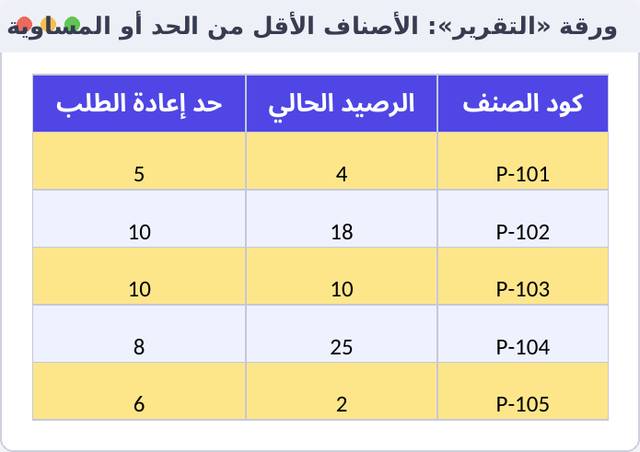
ورقة اسمها «التقرير» أعمدتها: A كود الصنف، B الرصيد الحالي، C حد إعادة الطلب، والصف الأول عناوين. إن كنت بنيت ملفك على طريقة مقال قالب إكسل لإدارة المخزون فهذا هو الترتيب نفسه تقريباً، ويكفي أن تنقله إلى جوجل شيت.
ما هو Google Apps Script؟
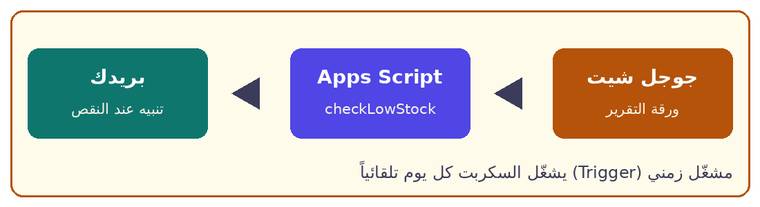
هو محرر مدمج في جوجل شيت تكتب فيه نصاً بلغة جافاسكربت ليقرأ الملف ويرسل البريد ويعمل في أوقات محددة، ومجاني لحسابك الشخصي. لا تثبّت شيئاً.
الخطوة 1: افتح محرر السكربت
من القائمة العلوية في الملف اختر «إضافات» ثم «Apps Script» (في بعض النسخ تظهر باسم «الإضافات» أو «Extensions»). ستفتح صفحة فيها ملف اسمه Code.gs. احذف ما فيه.
الخطوة 2: الصق السكربت
function checkLowStock() {
  const sheet = SpreadsheetApp.getActiveSpreadsheet().getSheetByName('التقرير');
  const rows = sheet.getDataRange().getValues();
  const low = [];
  for (let i = 1; i < rows.length; i++) {
    const code = rows[i][0];
    const stock = rows[i][1];
    const limit = rows[i][2];
    if (code !== '' && stock !== '' && stock <= limit) {
      low.push(code + ' : ' + stock);
    }
  }
  if (low.length > 0) {
    MailApp.sendEmail(
      Session.getEffectiveUser().getEmail(),
      'تنبيه مخزون',
      'الأصناف التي وصلت لحد إعادة الطلب:\n' + low.join('\n')
    );
  }
}
شرح مبسط: السكربت يقرأ كل صفوف ورقة «التقرير»، ويبدأ من الصف الثاني لتجاوز العناوين، ويضيف إلى قائمة التنبيه كل صنف رصيده أقل من حده أو يساويه. وإذا لم تكن القائمة فارغة يرسل رسالة واحدة إلى بريدك تحتوي على كل الأصناف. إن اختلف اسم الورقة أو ترتيب الأعمدة عندك، عدّل اسم الورقة في السطر الثاني وأرقام الأعمدة (0 للعمود A، و1 للعمود B، و2 للعمود C).
الخطوة 3: شغّله مرة واحدة
اضغط «حفظ» ثم «تشغيل». سيطلب جوجل إذنك ليسمح للسكربت بقراءة الملف وإرسال البريد. هذه رسالة عادية لأي سكربت جديد، وقد تظهر معها عبارة أن التطبيق لم يتم التحقق منه لأنك أنت من كتبه. راجع الصلاحيات واقبلها إن كنت واثقاً من النص. بعد التشغيل افتح بريدك، وإن لم يكن هناك صنف تحت الحد فلن تصلك رسالة، وهذا طبيعي. جرّب خفض الرصيد في صف ما لتتأكد.
الخطوة 4: اجعله يعمل كل يوم
من القائمة الجانبية في محرر السكربت اختر أيقونة الساعة «المشغّلات» ثم «إضافة مشغّل». اختر الدالة checkLowStock، ونوع الحدث «مشغّل قائم على الوقت»، ثم «مؤقت يومي»، وحدّد ساعة مناسبة مثل الصباح الباكر. احفظ، وبذلك يفحص الملف نفسه كل يوم.
إرسال بريد من جوجل شيت حسب قيمة الخلية: كيف يعمل السكربت

السطر الذي يرسل الرسالة هو MailApp.sendEmail، ويأخذ ثلاثة أشياء: عنوان المستلم، والموضوع، ونص الرسالة. وشرط الإرسال هو المقارنة بين الرصيد وحد إعادة الطلب داخل الحلقة، أي أن الإرسال يحدث بحسب قيمة الخلية. أما المشغّل الزمني فهو من نوع المشغّلات القابلة للتثبيت (installable triggers) التي تُنشأ من القائمة الجانبية.
حد الإرسال اليومي (quota)
يضع جوجل حداً يومياً لعدد الرسائل التي يرسلها السكربت من الحساب، وتختلف حدوده بين الحسابات الشخصية وحسابات العمل. راجع صفحة حصص خدمات جوجل الرسمية لتعرف الحد في حسابك. السكربت هنا يجمع كل الأصناف في رسالة واحدة يومياً، فلا يقترب عادةً من الحد.
تنبيهات مهمة
جرّب السكربت أولاً على نسخة من ملفك لا على الملف الأصلي، وراجع أن اسم الورقة وأعمدتها مطابقة لما في النص قبل تفعيل المشغّل.
- إذا استمر صنف تحت الحد فستصلك رسالة كل يوم حتى تعيد تعبئته. هذا مقصود، لكن يمكنك لاحقاً إضافة عمود «تم الطلب» وتخطي الأصناف المطلوبة.
- اكتب الأرقام في الرصيد كأرقام لا كنص، وإلا ستكون المقارنة غير دقيقة.
- لا تشارك الملف مع من لا تثق به إذا كان السكربت داخله، لأنه يعمل بصلاحياتك.
الخلاصة
ورقة تقرير واضحة، وسكربت من خمسة عشر سطراً، ومشغّل يومي: هذا كل ما يلزم لتصلك رسالة بالأصناف الناقصة دون أن تفتح الملف. ابدأ بالتجربة على أصناف قليلة، ثم عمّمه على المخزون كله.
أسئلة شائعة
apps script جوجل شيت: هل أحتاج لخبرة برمجية؟
لا حاجة إلى خبرة كبيرة لهذا المثال، فالنص قصير ويمكن تعديل اسم الورقة وأرقام الأعمدة فقط.
google apps script email: هل يُرسل من حسابي؟
نعم، من الحساب الذي يملك الملف والمشغّل، ويراه المستلم كأي رسالة منه.
كيف أستخدمه في إدارة المخزون في جوجل شيت وتنبيه المخزون؟
اربطه بورقة التقرير التي فيها الرصيد وحد إعادة الطلب، فيصلك تنبيه المخزون يومياً. وإذا أردت شرحاً مبسطاً لأساسيات جوجل شيت شرح الدوال في المقالات المرتبطة أدناه.