
حذف التكرار في الاكسل مطلوب كلما جمعت قائمة عملاء أو منتجات من أكثر من مصدر وظهرت الأسماء مرتين أو ثلاثاً. في هذا الشرح ثلاث طرق مجربة: زر «إزالة التكرارات» الجاهز، ومعادلة تكشف التكرار وتعدّ القيم المختلفة قبل أن تحذف شيئاً، ودالة UNIQUE التي تعيد القائمة بلا تكرار. ستعرف أيضاً كيف تميّز التكرار بالألوان، وسبب ظهور دالة UNIQUE غير موجودة عند بعض المستخدمين. الأرقام في الأمثلة من ملف حقيقي موضح في الصورة.
الطريقة الأولى: زر إزالة التكرارات (Remove Duplicates)
- حدد العمود أو الجدول الذي فيه البيانات.
- افتح تبويب «بيانات» (Data) ثم اضغط «إزالة التكرارات» (Remove Duplicates) من مجموعة أدوات البيانات.
- اختر الأعمدة التي يُقارن بها التكرار، ثم اضغط موافق.
ينبه إكسل بعدد القيم المكررة التي حذفها وعدد القيم الفريدة المتبقية. انتبه أن هذه الطريقة تحذف الصفوف المكررة من الملف نفسه، فاعمل نسخة من الورقة قبل أن تبدأ.
الطريقة الثانية: معادلة حذف التكرار في الاكسل (كشفه أولاً)
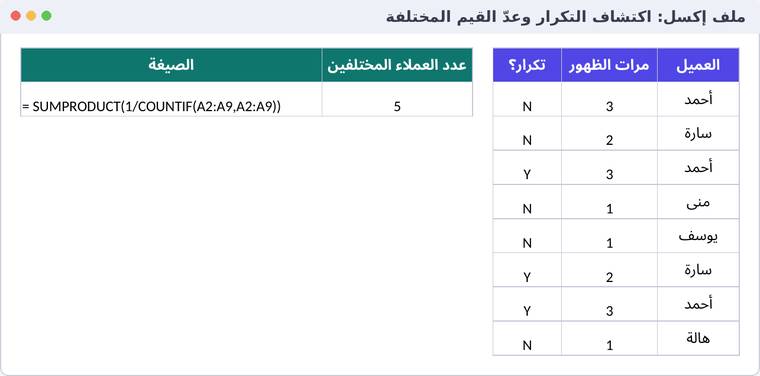
قبل الحذف من الأفضل أن تعرف أي الصفوف مكرر. جربنا قائمة من ثمانية أسماء في A2:A9. العمود B يعدّ مرات ظهور الاسم:
=COUNTIF($A$2:$A$9, A2)والعمود C يعلّم الصف الذي يمثل ظهوراً ثانياً أو أكثر للاسم بـ Y (والظهور الأول يبقى N):
=IF(COUNTIF($A$2:A2, A2)>1, "Y", "N")الفرق بين الصيغتين في المرجع الثابت: في الثانية يتمدد النطاق مع الصف فيعدّ الاسم من أول القائمة حتى الصف الحالي فقط. في ملفنا ظهر اسم «أحمد» ثلاث مرات، فحصل على N ثم Y ثم Y، وظهر «سارة» مرتين، وبقي الباقون N. رشّح الأعمدة بحسب Y ثم احذف هذه الصفوف.
عدّ القيم المختلفة بدون حذف
لمعرفة عدد العملاء المختلفين في القائمة:
=SUMPRODUCT(1/COUNTIF(A2:A9, A2:A9))أعادت الصيغة 5 في ملفنا، وهو العدد الصحيح للأسماء: أحمد وسارة ومنى ويوسف وهالة. تنبيه: إذا كان في النطاق خلايا فارغة ظهر الخطأ DIV/0#، فاجعل النطاق على الخلايا المملوءة فقط. وإذا كان هذا الخطأ جديداً عليك فاقرأ أخطاء الإكسل الشائعة وحلها.
الطريقة الثالثة: دالة UNIQUE في الاكسل
=UNIQUE(A2:A9)تعيد قائمة الأسماء بلا تكرار في خلايا جديدة، وتبقى بياناتك الأصلية كما هي. وهي دالة قوائم ديناميكية تمتد تلقائياً. وإن ظهر لك أن دالة UNIQUE غير موجودة فالسبب أن إصدارك لا يدعمها، فهي متوفرة في إكسل 365 وإكسل 2021 وما بعدهما وفي جوجل شيت بحسب مايكروسوفت وجوجل، وليست في الإصدارات الأقدم. وللدوال الشبيهة بها اقرأ دالة FILTER. لم نجرب UNIQUE داخل ملفنا هذا، فاعتمد على التجربة في إصدارك.
تمييز التكرار بالألوان
حدد العمود، ثم من «الصفحة الرئيسية» اختر «التنسيق الشرطي» ثم «قواعد تمييز الخلايا» ثم «قيم مكررة». ستلوّن إكسل كل القيم المتكررة. لمزيد من قواعد التلوين اقرأ التنسيق الشرطي في الإكسل.
تنبيهات قبل الحذف
- الاسم «أحمد» و«أحمد » (بمسافة زائدة) لا يُعتبران متطابقين. استخدم TRIM لتنظيف المسافات أولاً.
- الأرقام المخزنة كنص قد لا تتطابق مع الأرقام العادية.
- إذا اخترت أكثر من عمود في «إزالة التكرارات»، فلا يُحذف الصف إلا إذا تطابقت كل الأعمدة المختارة.
- في بعض الأجهزة بحسب الإعدادات الإقليمية يطلب إكسل فاصلة منقوطة «;» بدل الفاصلة بين الوسائط.
أسئلة شائعة
ما أسرع طريقة لحذف التكرار في الاكسل؟
زر «إزالة التكرارات» في تبويب بيانات، بعد حفظ نسخة احتياطية.
هل أستطيع حذف التكرار في جوجل شيت؟
نعم، من قائمة «البيانات» توجد أداة لإزالة التكرارات، كما تعمل دالة UNIQUE وCOUNTIF فيه.
الخلاصة
اكشف التكرار بـ COUNTIF أولاً، ثم احذفه بالزر أو استخرج القائمة الفريدة بـ UNIQUE إن كان إصدارك يدعمها. وللمزيد راجع COUNTIF وCOUNTIFS ودليل شرح دوال الإكسل بالأمثلة.