
دمج النصوص في اكسل يعني جمع محتوى خليتين أو أكثر في خلية واحدة، مثل دمج الاسم الأول مع اسم العائلة، أو دمج عمودين في عمود واحد. وهو غير «دمج الخلايا» (Merge) الذي يوحّد الخلايا شكلياً. في هذا الشرح ثلاث طرق: علامة &، ودالة CONCAT (وهي بديل دالة CONCATENATE القديمة)، ودالة TEXTJOIN مع فاصل تلقائي. جربنا الثلاث على ملف حقيقي، ونتائجها في الصورة.
الفرق بين دمج النصوص ودمج الخلايا
دمج خليتين في اكسل بزر «دمج وتوسيط» (Merge & Center) يحوّل الخليتين إلى خلية واحدة كبيرة، ولا يحتفظ إكسل إلا بقيمة واحدة من الخلايا المحددة (العلوية) ويحذف الباقي بعد تنبيه يظهر لك. أما دمج النصوص بالمعادلات فلا يحذف شيئاً من بياناتك، بل ينشئ نصاً جديداً في خلية أخرى. استخدم المعادلات حين تريد دمج عمودين في عمود واحد.
الطريقة الأولى: علامة &
أبسط طريقة. إذا كان الاسم الأول في A2 والعائلة في B2:
=A2&" "&B2العلامة & تربط النصين، والمسافة بين علامتي تنصيص تفصل بينهما. أعطت الصيغة في تجربتنا «أحمد علي». وبدون المسافة ستلتصق الكلمتان.
الطريقة الثانية: دالة CONCAT ودالة CONCATENATE
=CONCAT(A2, " ", B2)تعطي النتيجة نفسها. ودالة CONCATENATE القديمة تعمل بالطريقة نفسها =CONCATENATE(A2," ",B2)، وتقول مايكروسوفت إن CONCAT حلت محلها وإن القديمة باقية للتوافق مع الإصدارات السابقة. فإن كنت تستخدم إصداراً قديماً فاستخدم CONCATENATE أو علامة &. وميزة CONCAT أنها تقبل نطاقاً كاملاً مثل A2:C2، لكنها لا تضيف فاصلاً تلقائياً.
الطريقة الثالثة: دالة TEXTJOIN مع فاصل وتجاهل الفراغات
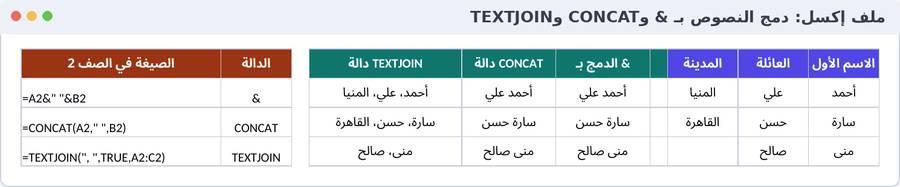
=TEXTJOIN("، ", TRUE, A2:C2)الوسيط الأول هو الفاصل (جربنا الفاصلة العربية «،»)، والثاني TRUE يتجاهل الخلايا الفارغة، والثالث النطاق. في صفنا الأول أعادت الدالة «أحمد، علي، المنيا»، وفي الصف الثالث كانت خلية المدينة فارغة فأعادت «منى، صالح» بلا فاصل زائد، وهذا ما لا تفعله & ولا CONCAT. وTEXTJOIN متوفرة في إكسل 2019 وإكسل 365 وجوجل شيت، وليست في الإصدارات الأقدم بحسب مايكروسوفت. فإن ظهر لك خطأ NAME# فهذا هو السبب، وللتفاصيل اقرأ أخطاء الإكسل الشائعة وحلها.
دمج عمودين في عمود واحد في اكسل
اكتب الصيغة في أول صف من العمود الجديد، ثم اسحب مقبض التعبئة للأسفل. ولتحويل النتيجة إلى نص ثابت قبل حذف العمودين الأصليين: انسخ العمود الجديد، ثم «لصق خاص» واختر «قيم»، وإلا ستتحول الخلايا إلى خطأ REF# عند حذف الأصل.
أمثلة عملية
- دمج الاسم والكود:
=A2&"-"&C2. - دمج نص مع تاريخ:
=A2&" "&TEXT(B2,"yyyy-mm-dd")، فبدون TEXT يظهر التاريخ كرقم تسلسلي. - دمج نص مع رقم منسق:
=A2&" "&TEXT(B2,"0.00").
للتواريخ اقرأ أيضاً الفرق بين تاريخين في إكسل.
أخطاء وملاحظات
- الكلمات ملتصقة: نسيت المسافة أو الفاصل بين علامتي تنصيص.
- الرقم أو التاريخ يظهر بشكل غريب: غلفه بدالة TEXT لتحديد تنسيقه.
- في بعض الأجهزة بحسب الإعدادات الإقليمية يطلب إكسل فاصلة منقوطة «;» بدل الفاصلة بين الوسائط.
أسئلة شائعة
كيف أفصل النص بعد دمجه؟
استخدم أداة «نص إلى أعمدة» من تبويب البيانات، أو الدوال LEFT وRIGHT وMID.
هل تعمل هذه الطرق في جوجل شيت؟
نعم، & وCONCAT وTEXTJOIN وCONCATENATE متوفرة فيه.
الخلاصة
استخدم & للدمج السريع، وCONCAT لنطاق، وTEXTJOIN حين تريد فاصلاً وتجاهل الفراغات. جرّب على صفوف قليلة قبل التعميم. وللمزيد راجع دليل شرح دوال الإكسل بالأمثلة.