
لتحويل الصفوف إلى أعمدة في إكسل، أو العكس، استخدم «لصق خاص» ثم «تبديل» (Transpose). تنسخ الجدول وتلصقه بعد قلب اتجاهه. وهناك طريقة ثانية بدالة TRANSPOSE تبقي النتيجة مرتبطة بالأصل. هذا الشرح يوضح الطريقتين بمثال، والفرق بينهما، وما يقابلهما في جوجل شيت.
مثال: قبل التبديل
الجدولان التاليان من إعدادنا وليسا لقطة شاشة. البيانات الأصلية أشهر وقيمها في عمودين:
الجدول الأصلي
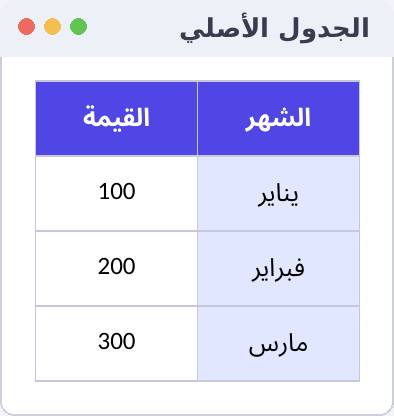
الطريقة الأولى: لصق خاص
- حدد الجدول واضغط Ctrl و C.
- اضغط بزر الفأرة الأيمن على خلية فارغة بعيدة عن الأصل.
- اختر «لصق خاص» (Paste Special).
- فعّل خيار «تبديل» (Transpose) واضغط «موافق».
تظهر الأشهر الآن في صف أفقي والقيم في الصف التالي.
الجدول بعد التبديل
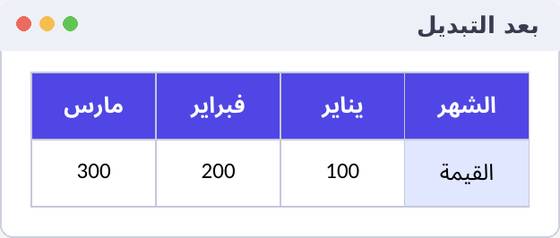
هذه الطريقة تنسخ القيم كما هي، فإذا غيّرت الأصل لا يتغير الجدول الجديد.
الطريقة الثانية: دالة TRANSPOSE
إذا أردت أن يتحدث الجدول الجديد عند تغيير الأصل فاستخدم الدالة. اكتب في خلية فارغة:
=TRANSPOSE(A1:B3)في Microsoft 365 تنتشر النتيجة تلقائياً في الخلايا المجاورة بشرط أن تكون فارغة. وفي الإصدارات الأقدم التي لا تدعم المصفوفات الديناميكية، حدد نطاقاً بالحجم المعكوس أولاً، واكتب الصيغة، ثم اضغط Ctrl و Shift و Enter. لم نتحقق من تفاصيل هذا السلوك في صفحة رسمية، فجرّب على نسخة من ملفك.
متى تستخدم كل طريقة؟
- لصق خاص: نسخة ثابتة لمرة واحدة.
- TRANSPOSE: نتيجة مرتبطة بالأصل وتتغير معه.
أخطاء شائعة
- اللصق فوق خلايا فيها بيانات يستبدلها دون تحذير في كثير من الحالات، فاختر موضعاً فارغاً.
- الصيغ المنسوخة قد تتغير مراجعها عند التبديل. الصق «قيم فقط» إن أردت أرقاماً ثابتة.
- الخلايا المدموجة قد تمنع «تبديل».
في جوجل شيت
الدالة TRANSPOSE موجودة بالصيغة نفسها. وللصق المبدّل انسخ النطاق ثم من «تعديل» اختر «لصق خاص» ثم «لصق مبدّل». وإن كانت إعداداتك الإقليمية تستخدم الفاصلة المنقوطة فاكتبها ; بدل الفاصلة. وللبدء راجع جوجل شيت للمبتدئين.
أسئلة شائعة
كيف أحول الصف إلى عمود في إكسل؟
انسخه، ثم لصق خاص، وفعّل تبديل.
هل يتحدث الجدول المبدّل مع الأصل؟
مع لصق خاص لا، ومع دالة TRANSPOSE نعم.
الخلاصة
لصق خاص مع تبديل للنسخة الثابتة، و TRANSPOSE للنسخة المرتبطة. ولتنظيف البيانات قبل التبديل راجع TRIM و SUBSTITUTE وإزالة المكررات.