
التحقق من صحة البيانات (Data Validation) في إكسل يمنع إدخال قيمة خاطئة في الخلية، مثل رقم خارج المدى المسموح أو تاريخ قديم، ويعرض رسالة تنبّه من يكتب. هذا الشرح يوضح خطوات تقييد الإدخال بأرقام أو تواريخ أو طول نص، وكتابة رسالة إدخال ورسالة خطأ، وإظهار القيم الخاطئة الموجودة سابقاً، وما يقابله في جوجل شيت. أما القوائم المنسدلة فلها شرح مستقل في القائمة المنسدلة.
تقييد الإدخال بأرقام صحيحة
- حدد الخلايا التي تريد تقييدها.
- افتح تبويب «بيانات» (Data) ثم اضغط «التحقق من صحة البيانات» (Data Validation).
- في تبويب «إعدادات» (Settings) اختر في «السماح» (Allow) النوع «عدد صحيح» (Whole number).
- اختر «بين» (between) واكتب الحد الأدنى والحد الأقصى، مثل 1 و100.
- اضغط «موافق».
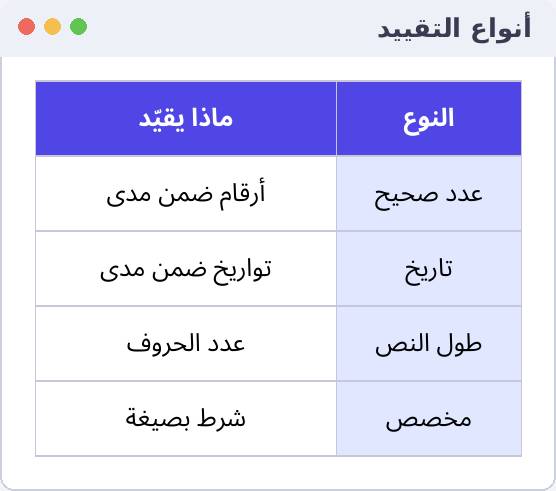
بعد ذلك لا تقبل الخلية رقماً خارج المدى. الجدول التالي من إعدادنا وليس لقطة شاشة، ويلخص أنواع التقييد.
جدول أنواع التقييد
تقييد الإدخال بتواريخ
اختر «تاريخ» (Date) في «السماح» ثم الشرط، مثل «أكبر من أو يساوي» وتاريخ البداية. هذا يمنع إدخال تاريخ قديم في عمود الاستحقاق. ولمعرفة الفرق بين تاريخين راجع فرق التاريخ بدالة DATEDIF.
تقييد طول النص
اختر «طول النص» (Text length) وحدد طولاً ثابتاً أو مدى، وهذا مفيد لأكواد بعدد حروف ثابت.
التحقق بصيغة مخصصة
اختر «مخصص» (Custom) واكتب صيغة ترجع TRUE للقيمة المقبولة. مثلاً هذه الصيغة تمنع تكرار قيمة في العمود A، وتُكتب مع تحديد النطاق من A2:
=COUNTIF($A$2:$A$100, A2)=1وشرحنا COUNTIF في COUNTIF و COUNTIFS.
رسالة الإدخال ورسالة الخطأ
- رسالة الإدخال (Input Message): تظهر عند تحديد الخلية، فتخبر المستخدم بما هو مطلوب.
- تنبيه الخطأ (Error Alert): تظهر عند إدخال قيمة مرفوضة. اختر نمط «إيقاف» (Stop) لمنع الإدخال تماماً، أو «تحذير» (Warning) أو «معلومات» (Information) للسماح بعد التنبيه.
اكتب في رسالة الخطأ سبب الرفض بوضوح، مثل «أدخل رقماً بين 1 و100».
إظهار القيم الخاطئة الموجودة
التحقق لا يفحص ما أُدخل قبل تفعيله. من القائمة المنسدلة بجانب «التحقق من صحة البيانات» اختر «تدوير البيانات غير الصحيحة» (Circle Invalid Data) فيحيط إكسل الخلايا المخالفة بدائرة حمراء.
حدود يجب أن تعرفها
- اللصق فوق الخلية يلغي قاعدة التحقق فيها.
- القيمة الموجودة قبل القاعدة لا تُرفض تلقائياً.
- نمط «تحذير» و«معلومات» لا يمنعان الإدخال.
في جوجل شيت
حدد الخلايا ثم من قائمة «بيانات» اختر «التحقق من صحة البيانات» وأضف قاعدة، وتجد خيارات مثل رقم وتاريخ ونص وصيغة مخصصة، مع اختيار عرض تحذير أو رفض الإدخال. للبدء راجع جوجل شيت للمبتدئين.
أسئلة شائعة
كيف أمنع إدخال بيانات خاطئة في إكسل؟
استخدم التحقق من صحة البيانات من تبويب بيانات، واختر النوع والشرط ونمط الإيقاف.
كيف أضع رسالة تظهر عند تحديد الخلية؟
من تبويب رسالة الإدخال اكتب العنوان والنص.
لماذا قبلت الخلية قيمة خاطئة؟
قد تكون لصقت فوقها، أو يكون نمط التنبيه تحذيراً لا إيقافاً.
الخلاصة
حدد الخلايا، واختر النوع والشرط، واكتب رسالة واضحة، واجعل النمط «إيقاف» عندما يجب منع الخطأ. وللتنسيق الذي يبرز القيم راجع التنسيق الشرطي.