
البحث والاستبدال في إكسل يغيّر كلمة أو رقماً في آلاف الخلايا دفعة واحدة بدل تعديلها يدوياً. اضغط Ctrl و H لفتح نافذة الاستبدال. في هذا الشرح الخطوات، وخيارات البحث داخل الورقة أو المصنف، ومطابقة الخلية كاملة، والرموز البديلة، وطريقة العمل في جوجل شيت.
فتح نافذة البحث والاستبدال
- حدد النطاق الذي تريد التغيير فيه. إن لم تحدد شيئاً فسيعمل على الورقة كلها.
- اضغط Ctrl و H. للبحث فقط اضغط Ctrl و F.
- اكتب النص القديم في «Find what» والجديد في «Replace with».
- اضغط «Replace All» لتغيير الكل، أو «Replace» لتغيير نتيجة واحدة كل مرة.
الخيارات المهمة
اضغط زر «Options» لتظهر الخيارات. الجدول التالي من إعدادنا وليس لقطة شاشة.
جدول الخيارات
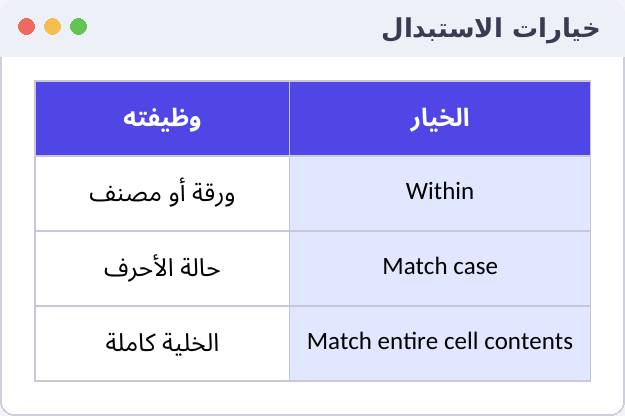
- Within: اختر البحث في الورقة الحالية أو في المصنف كله.
- Match case: يفرّق بين الأحرف الكبيرة والصغيرة في الإنجليزية.
- Match entire cell contents: يغيّر الخلية فقط إذا طابق محتواها النص كاملاً.
خطأ شائع: استبدال جزء من كلمة
إذا بحثت عن الرقم 5 واستبدلته بـ 7 دون تفعيل مطابقة الخلية كاملة، فستتغير كل الخلايا التي تحتوي هذا الرقم، حتى 15 تصبح 17. فعّل «Match entire cell contents» عندما تريد الخلية الكاملة فقط. جرّب على نسخة من الملف أولاً، فالتراجع بـ Ctrl و Z ممكن لكنه يضيع إذا حفظت وأغلقت الملف.
الرموز البديلة
علامة النجمة تطابق أي عدد من الأحرف، وعلامة الاستفهام تطابق حرفاً واحداً. للبحث عن العلامة نفسها اكتب قبلها علامة ~، مثل ~*.
تغيير التنسيق وليس النص
من زر «Format» في النافذة تستطيع البحث عن خلايا بتنسيق معين واستبدال تنسيقها.
استبدال بصيغة بدلاً من النافذة
إن أردت إبقاء الأصل دون تغيير فاستخدم الدالة SUBSTITUTE في عمود جديد، وقد شرحناها في TRIM و SUBSTITUTE:
=SUBSTITUTE(A2, "old", "new")وإذا كان هدفك حذف الصفوف المتكررة فراجع إزالة المكررات.
في جوجل شيت
اضغط Ctrl و H لفتح «Find and replace». تجد فيه خيارات البحث في كل الأوراق أو الورقة الحالية أو نطاق محدد، ومطابقة حالة الأحرف، ومطابقة الخلية كاملة، والبحث بالتعبيرات النمطية. وكذلك الاستبدال داخل الصيغ إن فعّلت الخيار الخاص بها.
أسئلة شائعة
كيف أستبدل في ورقة واحدة فقط؟
اجعل خيار Within على Sheet، أو حدد النطاق قبل فتح النافذة.
هل أستطيع التراجع بعد Replace All؟
نعم بـ Ctrl و Z ما دمت لم تغلق الملف.
الخلاصة
Ctrl و H أسرع طريقة لتصحيح بيانات كثيرة. حدد النطاق، وفعّل مطابقة الخلية كاملة عند الحاجة، وجرّب على نسخة. وللمزيد من الاختصارات راجع قائمة اختصارات إكسل.