
دوال LEFT وMID وRIGHT في إكسل تستخرج جزءاً من النص: أول عدد من الحروف، أو جزءاً من الوسط، أو آخر عدد من الحروف. هي الأساس في تقسيم النص في اكسل، مثل فصل الاسم الأول عن الأخير، أو استخراج رمز الدولة والسنة من كود طلب. في هذا الشرح ستجد دالة left في excel ودالة mid ودالة right بأمثلة مجربة على ملف حقيقي، ثم طريقة فصل الاسم الأول عن الاخير في اكسل بدالة FIND، وأداة «نص إلى أعمدة» كبديل بلا معادلات.
دالة LEFT: أول عدد من الحروف
=LEFT(النص, عدد_الحروف)إذا كان في A2 الكود EG-2026-0045 فالصيغة =LEFT(A2,2) تعيد EG. تنبه: LEFT تعدّ من بداية النص بحسب ترتيب كتابته المنطقي، وليس من الجانب الأيسر للشاشة. لذلك تعيد الدالة أول الحروف حتى لو كان النص عربياً يُعرض من اليمين.
دالة MID: جزء من الوسط
=MID(النص, رقم_البداية, عدد_الحروف)الصيغة =MID(A2,4,4) تبدأ من الحرف الرابع وتأخذ أربعة حروف، فتعيد السنة 2026 من الكود نفسه. وبعكس LEFT وRIGHT، تحتاج MID إلى رقم البداية.
دالة RIGHT: آخر عدد من الحروف
=RIGHT(النص, عدد_الحروف)الصيغة =RIGHT(A2,4) تعيد 0045، وهو الرقم التسلسلي في آخر الكود. ولاحظ أن النتيجة نص وليست رقماً، فالأصفار في البداية محفوظة. وإذا أردت رقماً حقيقياً فاضربها في 1 أو استخدم VALUE.
نتائج التجربة على ثلاثة أكواد
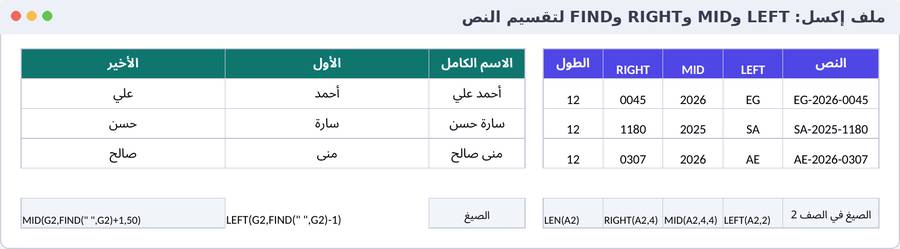
| الكود | LEFT(A2,2) | MID(A2,4,4) | RIGHT(A2,4) | LEN |
|---|---|---|---|---|
| EG-2026-0045 | EG | 2026 | 0045 | 12 |
| SA-2025-1180 | SA | 2025 | 1180 | 12 |
| AE-2026-0307 | AE | 2026 | 0307 | 12 |
الدالة LEN تعيد عدد حروف النص، وهي تفيد في اختبار أن كل الأكواد بالطول نفسه قبل استخراج أجزائها.
فصل الاسم الأول عن الاخير في اكسل
الاسم الكامل مثل «أحمد علي» لا يحدد طول الاسم الأول، لذلك نستخدم FIND لمعرفة موضع المسافة:
=LEFT(G2, FIND(" ", G2)-1)=MID(G2, FIND(" ", G2)+1, 50)الأولى تأخذ كل ما قبل المسافة، والثانية تأخذ كل ما بعدها. أعطت الصيغتان في تجربتنا «أحمد» و«علي» للصف الأول، و«سارة» و«حسن» للثاني، و«منى» و«صالح» للثالث. الرقم 50 مجرد حد أعلى كبير لطول الجزء الثاني. وإذا كان بعض الأسماء من كلمة واحدة فلا توجد مسافة، وتظهر #VALUE! عند FIND، وتتعامل معها بـ IFERROR كما في أخطاء الإكسل الشائعة وحلها.
بديل بلا معادلات: نص إلى أعمدة
- حدد العمود الذي فيه النص.
- من تبويب «بيانات» اختر «نص إلى أعمدة» (Text to Columns).
- اختر «محدد» (Delimited) ثم اختر الفاصل، كالمسافة أو الفاصلة.
- اضغط إنهاء.
هذه الأداة تكتب النتائج قيماً ثابتة ولا تتحدث مع تغير الأصل، بعكس المعادلات. وعكس التقسيم هو دمج النصوص، وقد شرحناه في دمج النصوص في الإكسل.
أخطاء شائعة
- الأرقام المستخرجة لا تُجمع: هي نص. حوّلها بـ VALUE أو بالضرب في 1.
- مسافات زائدة: استخدم TRIM قبل التقسيم.
- أسماء بأكثر من كلمتين: الصيغة أعلاه تضع كل ما بعد أول مسافة في عمود «الأخير»، فجرّبها على أسمائك أولاً.
- في بعض الأجهزة بحسب الإعدادات الإقليمية يطلب إكسل فاصلة منقوطة «;» بدل الفاصلة بين الوسائط.
أسئلة شائعة
هل تعمل دوال LEFT وMID وRIGHT في جوجل شيت؟
نعم، بالصيغ نفسها. وفي جوجل شيت توجد أيضاً دالة SPLIT لتقسيم النص بفاصل.
كيف أستخرج ما بعد آخر مسافة؟
تحتاج صيغة أطول تعتمد على SUBSTITUTE وREPT، أو استخدم «نص إلى أعمدة» بالمسافة.
الخلاصة
LEFT لأول الحروف وRIGHT لآخرها وMID للوسط، وFIND لتحديد موضع الفاصل. جرّب على أمثلة قليلة وتحقق من أن النتائج نص أو رقم كما تريد. وللمزيد راجع دليل شرح دوال الإكسل بالأمثلة.