
دالة WORKDAY في إكسل تعيد تاريخاً يبعد عدداً محدداً من أيام العمل عن تاريخ البداية، مع استبعاد عطلة نهاية الأسبوع والعطلات الرسمية التي تحددها. هذا الشرح يوضح الصيغة وطريقة حساب تاريخ الاستحقاق وموعد التسليم، ثم دالة WORKDAY.INTL لمن عطلته الجمعة والسبت، مع مثال محسوب وأخطاء شائعة. المصادر صفحات رسمية راجعناها بتاريخ 29 نوفمبر 2026: (WORKDAY في Microsoft، WORKDAY.INTL في Microsoft، قائمة دوال جوجل شيت).
شرح دالة WORKDAY
=WORKDAY(start_date, days, [holidays])- start_date: تاريخ البداية.
- days: عدد أيام العمل بعد التاريخ أو قبله. القيمة الموجبة تعطي تاريخاً مستقبلياً والسالبة تاريخاً ماضياً، وإن لم يكن العدد صحيحاً يُقتطع.
- holidays: اختياري، نطاق خلايا فيه تواريخ العطلات التي تُستبعد.
تذكر Microsoft أن الدالة مفيدة لحساب مواعيد استحقاق الفواتير وأوقات التسليم المتوقعة، وأنها تستبعد السبت والأحد افتراضياً.
مثال محسوب: تاريخ التسليم بعد 10 أيام عمل
ضع التاريخ 2026-11-15 في A2، وهو يوم أحد، وضع عدد الأيام 10 في B2، وضع عطلة بتاريخ 2026-11-18 في D2. حسبنا النتائج بالتقويم وتحققنا منها بسكربت، وهي في الجدول التالي من إعدادنا وليس لقطة شاشة.
جدول نتائج المثال
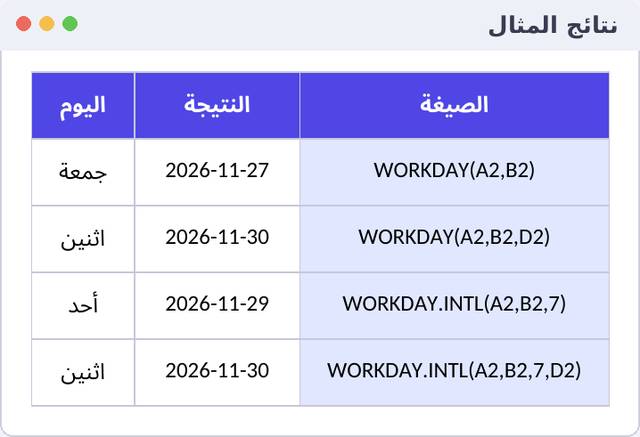
=WORKDAY(A2, B2)تعيد 2026-11-27 (جمعة)، لأن السبت والأحد عطلة.=WORKDAY(A2, B2, D2)تعيد 2026-11-30 (اثنين)، لأن يوم الأربعاء 18 نوفمبر استُبعد.=WORKDAY.INTL(A2, B2, 7)تعيد 2026-11-29 (أحد)، والعطلة الجمعة والسبت.=WORKDAY.INTL(A2, B2, 7, D2)تعيد 2026-11-30 (اثنين).
دالة WORKDAY.INTL لتحديد أيام العطلة
=WORKDAY.INTL(start_date, days, [weekend], [holidays])تسمح هذه الدالة باختيار أيام العطلة. وفق صفحة Microsoft الرقم 1 أو عدم كتابته يعني السبت والأحد، والرقم 7 يعني الجمعة والسبت، والرقم 6 الخميس والجمعة، والرقم 11 الأحد فقط، والرقم 16 الجمعة فقط. ويمكن بدل الرقم كتابة نص من سبعة أحرف يبدأ بالاثنين، حيث 1 يعني يوم عطلة و0 يوم عمل. مثلاً 0000110 تجعل الجمعة والسبت عطلة. والنص 1111111 غير صالح.
تحديد العطلات الرسمية في نطاق
اكتب العطلات في عمود منفصل ثم أشر إليه في المعامل الثالث، مثل =WORKDAY(A2, B2, $F$2:$F$10). وتنبه Microsoft إلى إدخال التواريخ بالدالة DATE أو كنتائج صيغ، لأن التواريخ المكتوبة كنص تسبب مشاكل.
أخطاء شائعة
- #VALUE! إذا كانت إحدى القيم ليست تاريخاً صالحاً.
- #NUM! إذا نتج تاريخ غير صالح من جمع البداية والأيام.
- ظهور رقم مثل 46353 بدل التاريخ: غيّر تنسيق الخلية إلى «تاريخ».
في جوجل شيت
تذكر قائمة دوال جوجل شيت الدالتين WORKDAY و WORKDAY.INTL، ويمكن استخدامهما بالطريقة نفسها. وإن كانت إعداداتك الإقليمية تستخدم الفاصلة المنقوطة فاكتبها ; بدل الفاصلة. لم نجرب الأمثلة داخل جوجل شيت نفسه.
دوال مرتبطة
لعدد أيام العمل بين تاريخين استخدم NETWORKDAYS. ولإضافة أشهر إلى تاريخ راجع EDATE و EOMONTH. وللفرق العام بين تاريخين راجع DATEDIF.
أسئلة شائعة
كيف أضيف أيام عمل إلى تاريخ في إكسل؟
استخدم =WORKDAY(A2, 10) لإضافة 10 أيام عمل.
كيف أجعل الجمعة والسبت عطلة؟
استخدم =WORKDAY.INTL(A2, 10, 7).
الخلاصة
WORKDAY تناسب عطلة السبت والأحد، و WORKDAY.INTL تناسب أي عطلة أخرى، ومعامل العطلات يستبعد الأيام الرسمية. ولا تنس تنسيق النتيجة كتاريخ.